
- 바탕화면·문서 백업은 원드라이브의 백업 관리에서 설정해요.
- 변경 내용을 저장한 뒤 파일 동기화 완료까지 확인하세요.
- 백업을 끌 때는 파일 보관 위치 선택지를 먼저 읽어보세요.
바탕화면 파일이 보이는데 다른 컴퓨터에서는 찾을 수 없다면, 원드라이브 백업 설정과 동기화 상태를 따로 살펴보세요. 폴더를 선택하고 변경 내용을 저장해야 백업이 시작되며, 다른 장치에서 이용하려면 파일 동기화도 끝나야 해요.
바탕화면과 문서 폴더는 어디서 백업하나요?
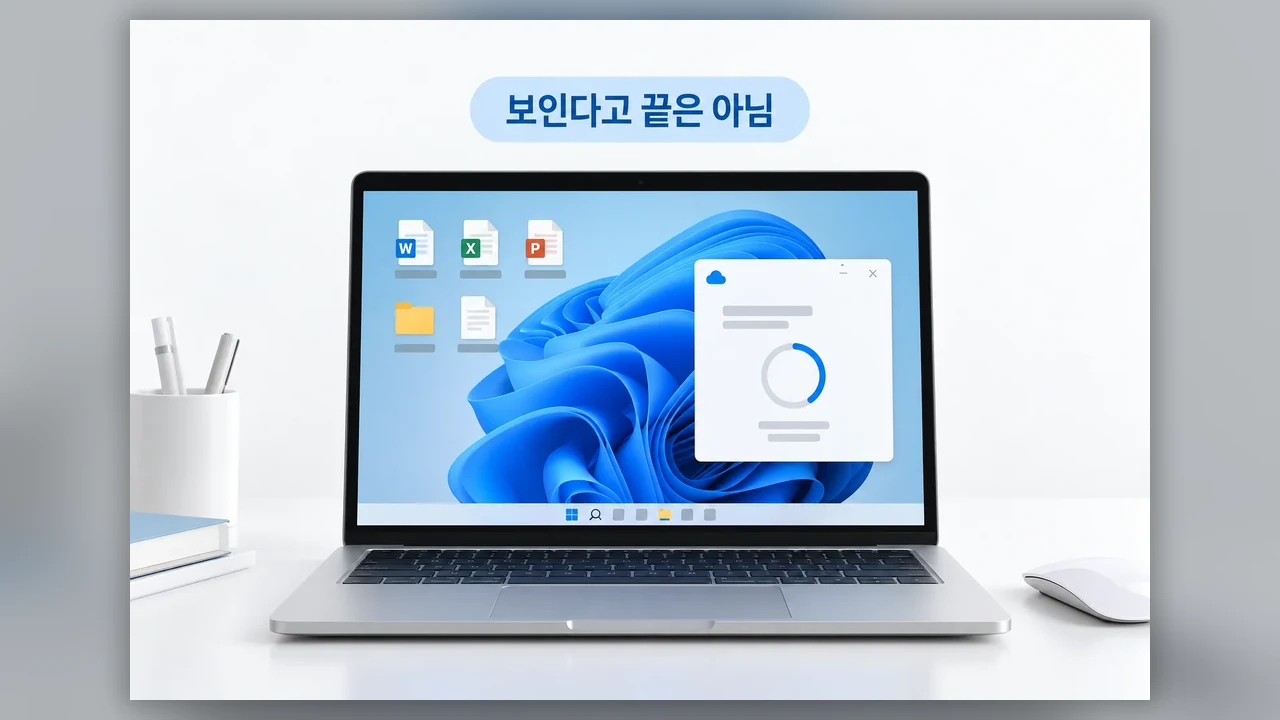
윈도우 화면 오른쪽 아래 알림 영역에서 OneDrive 구름 아이콘을 선택하세요. 이어서 도움말 및 설정 → 설정 → 동기화 및 백업 → 백업 관리로 이동하면 됩니다.
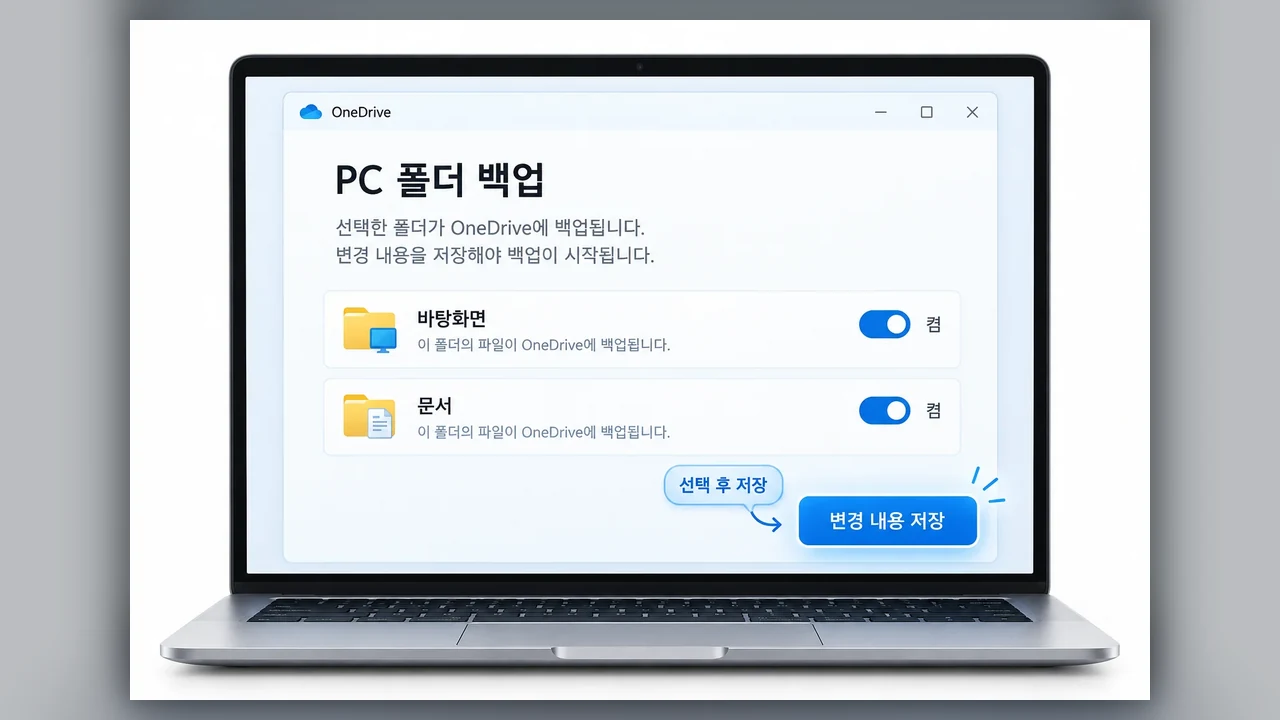
백업 관리 화면에서는 현재 백업 중인 폴더를 볼 수 있어요. 바탕화면과 문서 가운데 필요한 폴더의 스위치를 켠 뒤 변경 내용 저장을 선택하세요. 두 폴더를 모두 고를 수도 있고, 필요한 폴더만 고를 수도 있어요.
설정한 폴더와 동기화된 파일은 어떻게 구분하나요?
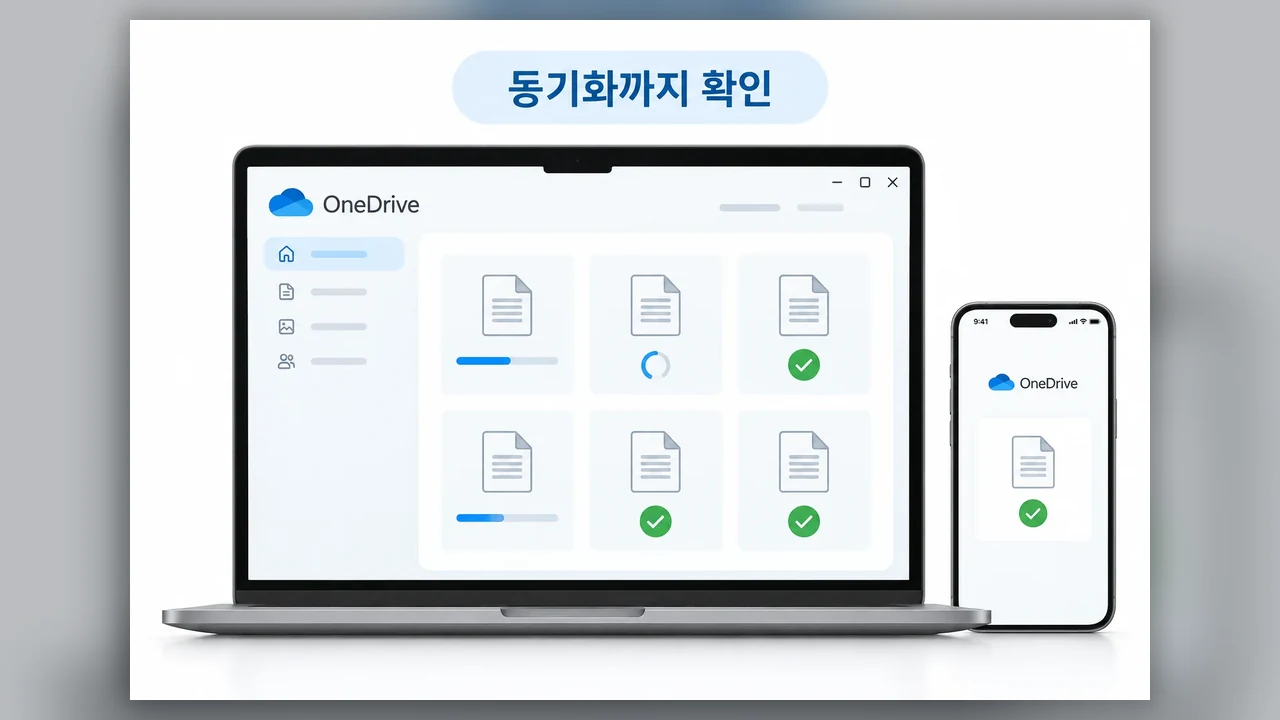
바탕화면에 파일이 보이는 것과 원드라이브로 동기화가 끝난 것은 다른 이야기예요. 아래 두 가지를 순서대로 살펴보면 헷갈리지 않습니다.
| 확인할 것 | 살펴볼 곳 | 뜻 |
|---|---|---|
| 백업 대상 폴더 | 백업 관리 화면 | 바탕화면·문서 중 어떤 폴더를 백업하도록 선택했는지 알 수 있어요. |
| 파일 동기화 상태 | OneDrive 동기화 상태 | 필요한 파일의 동기화가 끝났는지 살펴볼 수 있어요. |
스위치를 켠 직후가 백업 완료 시점은 아니에요. 동기화가 끝난 바탕화면·문서 파일은 다른 장치에서도 해당 OneDrive 계정으로 이용할 수 있습니다.
바탕화면 아이콘에 빨간 X가 보이면 무엇부터 볼까요?
아이콘의 빨간 X만 보고 원인을 하나로 정할 수는 없어요. 바탕화면 파일의 상태가 걱정된다면 OneDrive 구름 아이콘을 열어 동기화 상태를 살피고, 백업 관리에서 바탕화면 폴더가 선택돼 있는지 확인해 보세요. 표시된 상태에 따라 필요한 조치를 판단하는 편이 좋아요.
바탕화면에 낯선 파일이나 사진이 나타난 경우에도 겉모습만으로 원인을 단정하기는 어려워요. 먼저 파일이 있는 위치와 백업 관리의 바탕화면 설정을 살펴보세요. 화면에 표시된 상태나 안내가 이해되지 않으면 Microsoft 공식 도움말에서 해당 내용을 확인하세요.
백업을 멈추기 전에는 파일 위치를 살펴보세요
특정 폴더의 백업을 중지하려면 백업 관리에서 그 폴더의 스위치를 끄면 돼요. 이때 파일 보관 위치 선택지가 표시되므로, 기존 파일을 어디에 둘지 읽고 결정하세요. 선택에 따라 파일의 저장 위치가 달라질 수 있어요.
클라우드 전용 파일을 이동할 수 없다는 메시지가 나오면 해당 파일을 항상 이 장치에 유지로 바꿔 먼저 다운로드해야 해요. 그런 다음 화면의 안내에 따라 백업 중지를 진행하세요.

자주 묻는 질문
노트북 바탕화면 파일도 원드라이브에 백업할 수 있나요?
윈도우에서 OneDrive를 사용한다면 알림 영역의 구름 아이콘을 통해 백업 관리로 이동해 바탕화면 폴더를 선택할 수 있어요. 변경 내용을 저장한 뒤 필요한 파일의 동기화가 끝났는지도 살펴보세요.
데스크톱 바탕화면에 파일이 보이면 백업된 건가요?
파일이 화면에 보인다는 사실만으로는 백업 완료를 알 수 없어요. 백업 관리에서 바탕화면이 선택돼 있는지 보고, OneDrive 동기화 상태도 확인하세요.
바탕화면 아이콘의 빨간 X는 원드라이브 오류인가요?
빨간 X 표시만으로 원드라이브가 원인인지 알 수는 없어요. OneDrive 구름 아이콘에서 동기화 상태를 확인하고, 백업 관리에서 바탕화면 설정을 살펴보세요.
백업을 끄면 문서 파일은 어디에 남나요?
백업을 중지할 때 표시되는 파일 보관 위치 선택에 따라 달라질 수 있어요. 스위치를 끈 뒤 화면에 나오는 선택지를 읽고 원하는 위치를 고르세요.