
- 설정 배터리에서 날짜별 앱·시스템 사용량을 볼 수 있어요.
- 앱별 비율은 화면 표시 시간과 백그라운드 활동 시간까지 함께 비교하세요.
- 업데이트 직후 소모가 늘었다면 며칠 뒤 다시 살펴보세요.
업데이트 뒤 아이폰 배터리가 빨리 닳는 것 같다면 설정 > 배터리에서 사용량을 먼저 살펴보세요. 앱별 비율만으로 원인을 정하기보다 같은 날짜의 사용 시간과 백그라운드 활동을 함께 보면 숫자를 이해하기 쉬워요.
배터리 화면에서 무엇부터 볼까요?

설정 > 배터리에는 일일 배터리 사용량과 앱·시스템 활동의 사용량이 나와요. 모든 배터리 사용량 보기를 누르면 지난 8일의 기록을 날짜별로 살펴볼 수 있어요.
앱을 비교할 때는 먼저 같은 날짜를 고르세요. 날짜가 다르면 사용한 시간과 활동도 달라져 앱별 비율을 나란히 읽기 어려워요.
앱별 소모량이 높으면 그 앱이 문제일까요?

앱 이름 옆의 비율은 시작점이에요. 그날 앱을 얼마나 오래 썼는지, 화면을 끈 뒤에도 활동했는지 함께 살펴야 숫자의 맥락이 보여요.
| 배터리 화면에서 볼 항목 | 읽는 방법 |
|---|---|
| 배터리 사용량 비율 | 선택한 날짜에 어떤 앱·시스템 활동의 사용량이 컸는지 살펴봐요. |
| 화면 표시 시간 | 화면에 앱을 띄워 사용한 시간을 함께 봐요. |
| 백그라운드 활동 시간 | 화면 밖에서 이어진 활동이 있었는지 확인해요. |
| 사용 유형 | 백그라운드 작업, 약한 통신 신호, 알림 등의 표시를 살펴봐요. |
예를 들어 음악을 재생하거나 경로 안내를 받는 동안에는 화면을 계속 보고 있지 않아도 활동이 이어질 수 있어요. 사진 동기화도 백그라운드에서 진행될 수 있습니다. 그래서 비율이 높다는 이유만으로 앱의 전력 효율이 낮거나 업데이트에 문제가 생겼다고 단정하기는 어려워요.
업데이트 직후에는 언제 다시 확인하면 될까요?

업데이트 관련 작업이 백그라운드에서 계속되면 배터리 사용 시간이 일시적으로 짧아질 수 있어요. 배터리 화면에 ‘iOS 업데이트 진행 중’이라는 심층 분석이 표시될 수도 있습니다. 이런 경우 Apple은 며칠 뒤 다시 확인하도록 안내해요. 모든 아이폰에서 같은 변화가 생기는 것은 아니에요.
그 뒤에도 소모가 신경 쓰인다면 아래 순서로 살펴보세요.
- [ ]
설정 > 배터리의 제안과 심층 분석을 읽어보세요. - [ ] 사용량이 높았던 날짜에 앱의 화면 표시 시간과 백그라운드 활동 시간을 비교하세요.
- [ ] 앱 세부 정보에 약한 통신 신호나 알림 같은 사용 유형이 표시되는지 확인하세요.
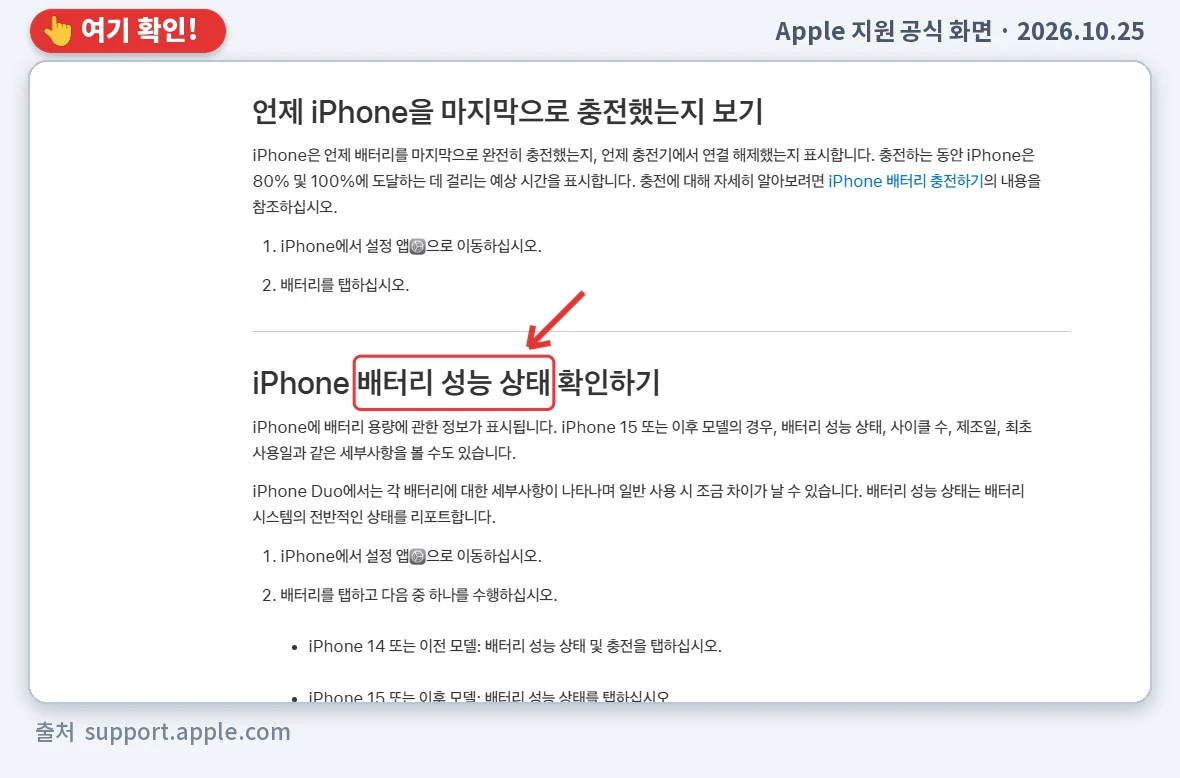
- [ ] 모델에 맞는 메뉴에서 배터리 성능 상태를 살펴보세요.
성능 상태 메뉴는 iPhone 15 및 이후 모델에서 설정 > 배터리 > 배터리 성능 상태, iPhone 14 및 이전 모델에서 설정 > 배터리 > 배터리 성능 상태 및 충전이에요. 메뉴가 다르게 보인다면 모델에 맞는 Apple의 공식 안내를 살펴보세요.
자주 묻는 질문
아이폰 업데이트 후 배터리가 빨리 닳으면 고장인가요?
그 사실만으로 고장이라고 판단할 수는 없어요. 업데이트 관련 작업이 이어지는지 배터리 화면의 심층 분석을 보고, 며칠 뒤 사용량을 다시 살펴보세요. 앱 사용 시간과 통신 환경도 함께 확인하는 편이 좋아요.
앱별 배터리 사용량 1위가 원인인가요?
1위라는 사실만으로 원인을 정하기는 어려워요. 같은 날짜에서 해당 앱의 화면 표시 시간과 백그라운드 활동 시간을 보고, 세부 정보에 표시된 사용 유형도 확인해 보세요.
화면을 껐는데 음악 앱 사용량이 왜 나오나요?
음악 재생처럼 화면을 보지 않아도 이어지는 활동이 있기 때문이에요. 배터리 화면에서 해당 앱의 백그라운드 활동 시간을 함께 살펴보세요.
배터리 성능 상태 메뉴는 어디에 있나요?
iPhone 15 및 이후 모델은 설정 > 배터리 > 배터리 성능 상태, iPhone 14 및 이전 모델은 설정 > 배터리 > 배터리 성능 상태 및 충전에서 볼 수 있어요.