
- 윈도우 11 파일 탐색기에서 안드로이드 파일을 무선으로 열고 옮길 수 있어요.
- Android 11 이상과 Windows와 연결 앱 1.24072.258.0 이상이 필요해요.
- 휴대폰을 연결한 뒤 파일 탐색기에 모바일 장치 표시를 켜야 해요.
휴대폰 사진을 PC로 옮길 때 USB 케이블이 없어도 될까요? 조건에 맞는 안드로이드 기기라면 윈도우 11 파일 탐색기에서 폴더를 열고 파일을 무선으로 주고받을 수 있어요. 먼저 휴대폰의 운영체제와 앱 버전을 확인한 다음, PC에서 파일 표시 설정을 켜면 됩니다.
내 휴대폰도 연결할 수 있을까요?
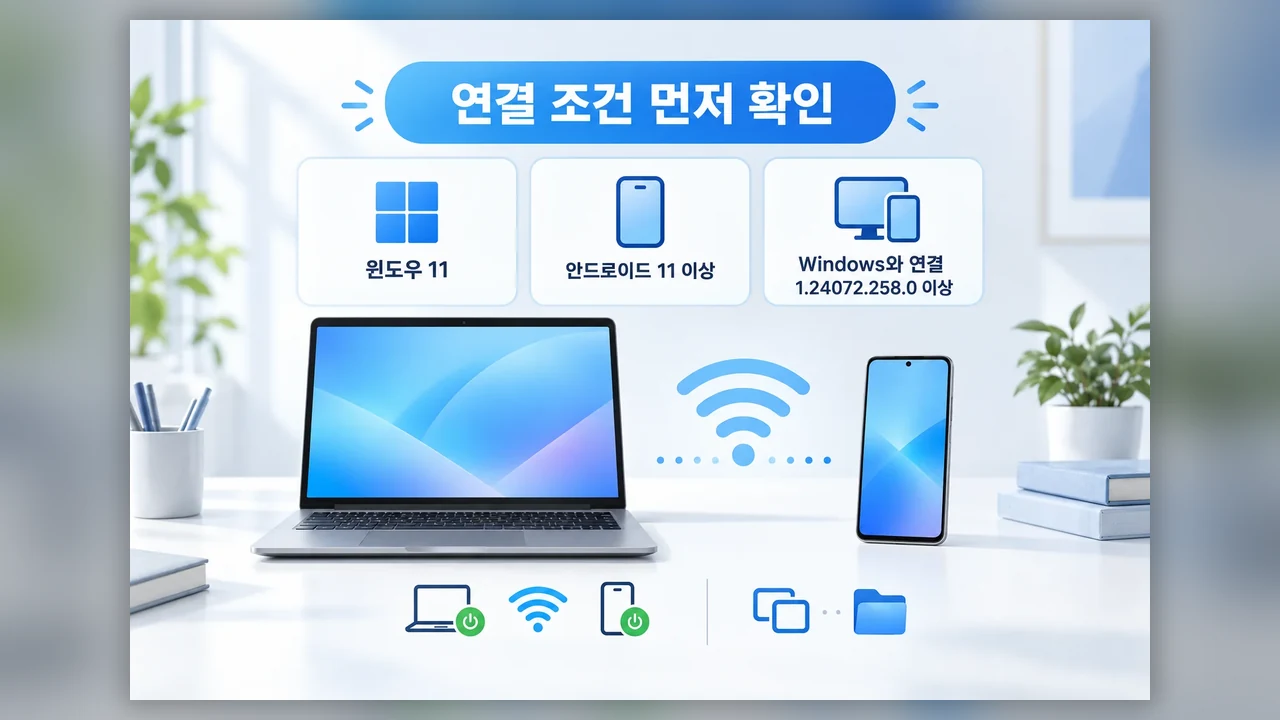
파일 탐색기로 휴대폰 파일을 보려면 아래 조건을 갖춰야 해요. 모바일 장치 관리 기능의 일반 조건과 파일 탐색기 파일 접근 조건이 달라서 혼동하기 쉽기 때문입니다.
| 확인할 항목 | 파일 탐색기에서 파일을 열기 위한 조건 |
|---|---|
| PC | Windows 11 |
| 휴대폰 | Android 11 이상 |
| 휴대폰 앱 | Windows와 연결 앱 1.24072.258.0 이상 |
모바일 장치 관리 안내에서 Android 10 이상이라는 조건을 봤더라도, 파일 탐색기에서 파일을 여는 기능에는 위의 Android 11 이상 조건을 적용해야 해요.
파일 탐색기에 휴대폰을 표시하는 순서
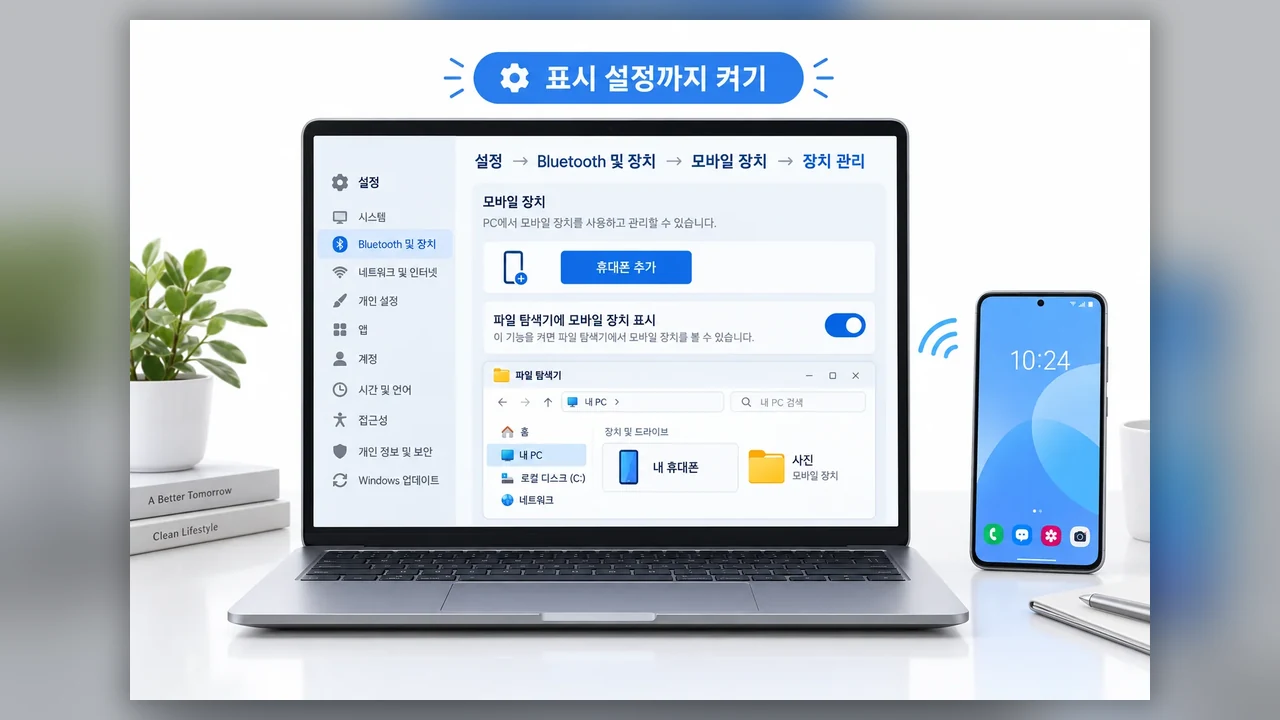
연결을 진행할 때는 PC와 휴대폰을 모두 켜고 Wi-Fi에 연결해 주세요. 그다음 PC에서 아래 순서로 설정하면 됩니다.
- [ ] 설정 → Bluetooth 및 장치 → 모바일 장치 → 장치 관리로 이동해요.
- [ ] 휴대폰을 추가하고 연결을 마쳐요.
- [ ] 파일 탐색기에 모바일 장치 표시를 켜요.
- [ ] 파일 탐색기를 열어 연결된 휴대폰의 폴더가 보이는지 살펴봐요.
기기 연결을 마친 뒤에도 마지막 표시 설정이 꺼져 있으면 파일 탐색기에서 휴대폰을 찾기 어려울 수 있어요.
연결하면 어떤 파일 작업을 할 수 있나요?

파일 탐색기에 휴대폰이 표시되면 폴더와 파일을 열 수 있어요. PC와 휴대폰 사이에서 파일을 무선으로 복사하거나 이동할 수 있고, 이름 변경과 삭제도 가능합니다.
파일을 정리할 때는 삭제 위치도 알아두세요. Microsoft 안내에 따르면 파일 탐색기에서 삭제한 휴대폰 파일은 안드로이드 기기의 ‘휴지통 – 연결된 장치’ 폴더에서 30일 동안 복원할 수 있어요.
파일 탐색기에 기기가 보이지 않는다면
저라면 PC와 휴대폰이 켜져 있고 Wi-Fi에 연결돼 있는지부터 살펴볼 것 같아요. 이어서 Android 버전과 Windows와 연결 앱 버전을 확인하고, 장치 관리에서 휴대폰 연결과 파일 탐색기 표시 설정을 차례로 살펴보면 빠뜨린 단계를 찾기 쉬워요.
휴대폰을 여러 대 연결해 두었다면 표시 대수도 확인하세요. 파일 탐색기에 한 번에 표시할 수 있는 모바일 장치는 1대예요.
자주 묻는 질문
USB 케이블 없이 PC로 파일을 옮길 수 있나요?
네. 조건에 맞는 휴대폰을 연결하면 윈도우 11 파일 탐색기에서 파일을 열고 PC와 휴대폰 사이에 무선으로 복사하거나 이동할 수 있어요.
Android 10 휴대폰도 파일 탐색기에서 파일을 열 수 있나요?
파일 탐색기 파일 접근 기능의 공식 조건은 Android 11 이상이에요. Android 10 이상이라는 모바일 장치 관리 기능의 일반 조건과 구분해서 보세요.
휴대폰 두 대를 파일 탐색기에 동시에 표시할 수 있나요?
아니요. 파일 탐색기에 한 번에 표시되는 모바일 장치는 1대예요. 여러 휴대폰을 연결했다면 현재 표시되는 기기를 살펴보세요.
파일 탐색기에서 삭제한 휴대폰 파일은 복원할 수 있나요?
Microsoft는 안드로이드 기기의 ‘휴지통 – 연결된 장치’ 폴더에서 30일 동안 복원할 수 있다고 안내해요. 삭제한 파일이 필요하다면 해당 폴더를 살펴보세요.