

- iOS 26 이상에서 iMessage 대화를 열어야 투표를 만들 수 있어요.
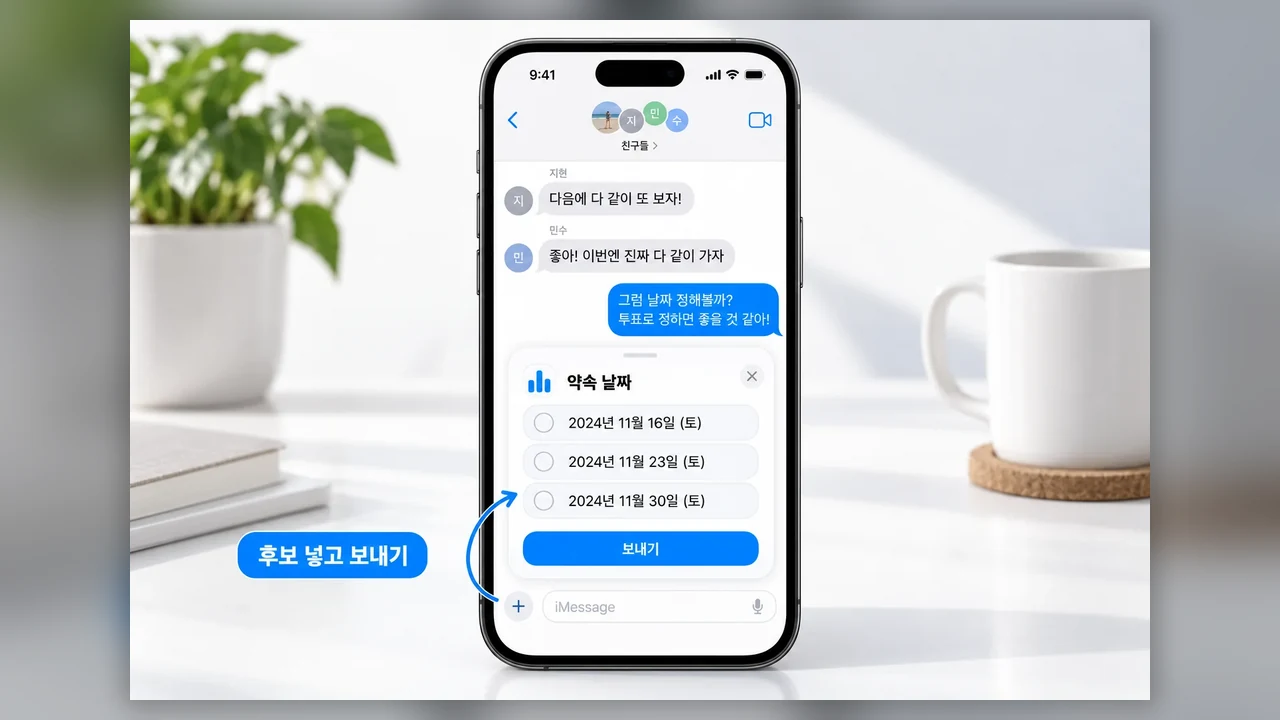
- 입력창 옆 + 버튼에서 ‘투표’를 고르고 선택지를 최대 12개까지 넣으세요.
- 메뉴가 없으면 말풍선 색, iOS 버전, + 메뉴의 추가 목록을 살펴보세요.
약속 날짜를 고르려고 아이폰 메시지에서 투표를 찾는데 메뉴가 안 보이나요? 먼저 iOS 26 이상인지, 지금 대화가 파란색 iMessage 대화인지 살펴보세요. 두 조건이 맞으면 입력창 옆 + 메뉴에서 투표를 만들 수 있어요.
어떤 대화에서 투표를 만들 수 있나요?
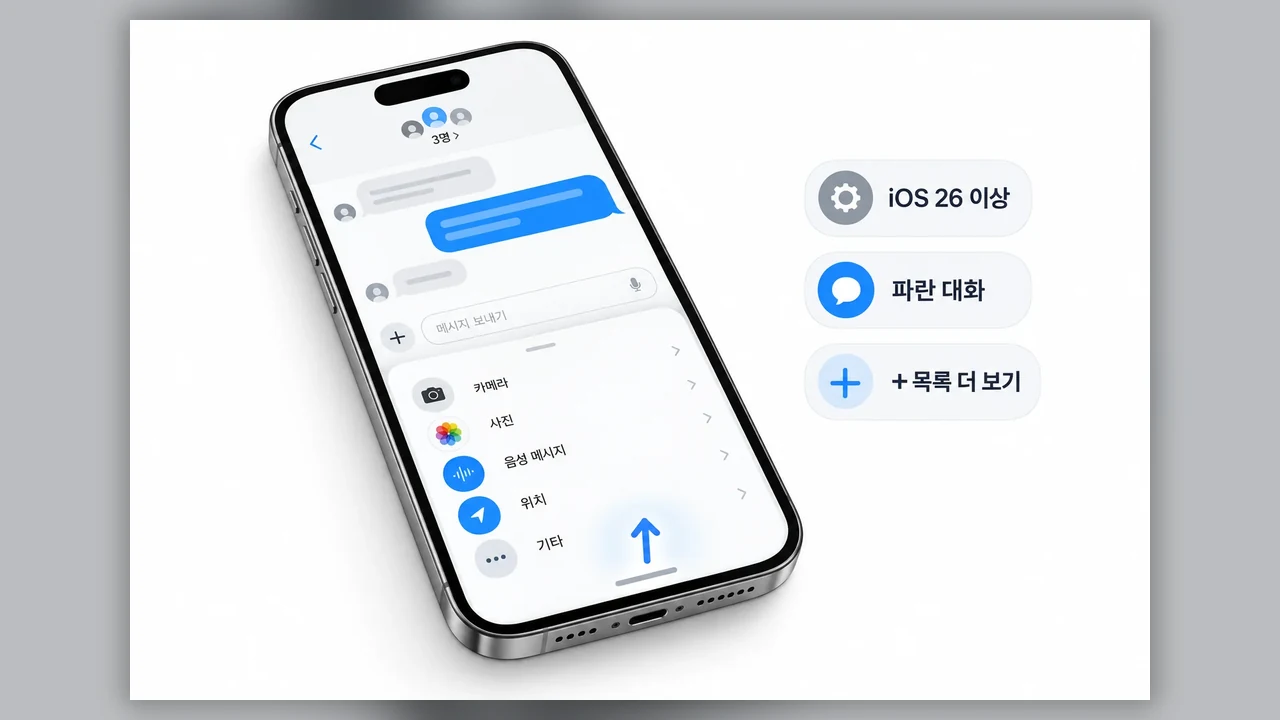
메시지 앱의 투표는 iMessage 기능이에요. 그룹 대화에서 쓸 수 있고, 다른 iMessage 대화에서도 사용할 수 있습니다. 그룹에 아이폰 사용자가 있다는 사실만으로는 충분하지 않아요. 실제 대화가 어떤 방식으로 전송되는지가 먼저예요.
| 대화 화면 | 투표를 찾을 때 볼 점 |
|---|---|
| 파란색 말풍선 | iMessage 대화예요. iOS 버전과 + 메뉴를 이어서 확인하세요. |
| 녹색 말풍선 | SMS·MMS·RCS 대화일 수 있어요. 이 대화에서는 iMessage 투표를 사용할 수 없어요. |
그룹에 iMessage를 쓰지 않는 사람이 있으면 대화가 녹색으로 전송될 수 있어요. 투표를 시작하거나 보거나 참여하려면 각자 지원되는 운영체제에서 iMessage를 사용해야 합니다.
투표 메뉴가 안 보일 때는 이 순서로 보세요
대화가 파란색이라면 메뉴 위치까지 차례로 확인해 보세요.
- [ ] 아이폰의 iOS 버전이 26 이상인지 살펴보세요.
- [ ] 투표를 만들 대화의 말풍선이 파란색인지 보세요. 그룹이라면 해당 그룹 대화에서 확인하세요.
- [ ] 입력창 옆 + 버튼을 누르고, 첫 목록에 ‘투표’가 없으면 목록을 위로 쓸어올려 더 많은 앱을 확인하세요.
Apple Intelligence는 투표 제안과 관련된 기능이에요. 기본 + 메뉴의 투표를 쓰기 위한 필수 조건으로 생각할 필요는 없습니다. 메뉴가 계속 보이지 않으면 Apple의 메시지 앱 투표 안내에서 지원 조건을 살펴보세요.
그룹 투표는 어떻게 만드나요?
메시지 앱에서 그룹 대화를 열고 입력창 옆 + → 투표를 누르세요. 선택지를 입력한 뒤 보내기 버튼을 누르면 대화에 투표가 올라갑니다. 선택지는 최대 12개까지 넣을 수 있어요.
날짜를 정한다면 후보 날짜를 선택지로 적으면 돼요. 참여자가 투표를 볼 수 있는 환경인지도 함께 생각해 두면 결과를 모을 때 덜 헷갈립니다.
보낸 투표는 누가 보고, 결과는 어디서 보나요?
투표를 볼 수 있는 참여자는 선택지를 추가하거나 투표할 수 있어요. 누른 선택지를 다시 누르면 그 표가 취소됩니다. 결과를 자세히 보려면 대화 속 투표를 길게 누르고 ‘투표 세부사항’을 여세요. 결과와 아직 투표하지 않은 사람을 확인할 수 있습니다.
투표를 볼 수 없는 참여자에게는 그룹에 투표가 전송됐다는 메시지가 표시돼요. 이 경우 선택지가 보이지 않는 사람의 iMessage 사용 여부와 운영체제 지원 조건을 살펴보세요.
자주 묻는 질문
그룹에 아이폰 사용자가 한 명이라도 있으면 투표할 수 있나요?
아니요. 그룹 대화가 iMessage로 전송되는지 확인해야 해요. 투표를 시작하거나 보고 참여하는 사람에게도 지원되는 운영체제와 iMessage가 필요합니다.
iOS 26으로 업데이트했는데도 투표 메뉴가 안 보이면 어떻게 해야 하나요?
먼저 해당 대화가 파란색 iMessage 대화인지 보세요. 그다음 + 메뉴를 열어 목록을 위로 쓸어올리면 처음 화면에 없는 앱도 확인할 수 있어요.
iOS 26의 메시지 투표가 일상에서 달라지는 점은 무엇인가요?
그룹 대화 안에 선택지를 올리고 투표 세부사항에서 결과와 미투표자를 볼 수 있어요. 날짜나 장소처럼 여러 의견을 모을 때 답장을 따로 세지 않아도 됩니다.
Apple Intelligence가 없으면 메시지 투표를 못 쓰나요?
Apple Intelligence는 투표 제안과 관련돼요. 메시지 앱에서 + 버튼을 눌러 투표를 만드는 기본 기능의 필수 조건은 아닙니다.