

- 설정 → 앱 → 앱 선택 → 보관처리 순서로 진행해요.
- 아이콘과 데이터는 남고 알림은 중지돼요.
- 다시 쓰려면 앱을 재설치할 수 있어야 해요.
저장공간이 부족할 때 앱을 완전히 삭제하기 망설여진다면 보관처리를 살펴보세요. 설정에서 앱을 골라 보관처리하면 아이콘과 데이터는 남고, 다시 사용할 때 앱을 재설치할 수 있어요.
삭제와 보관처리, 무엇이 달라질까요?
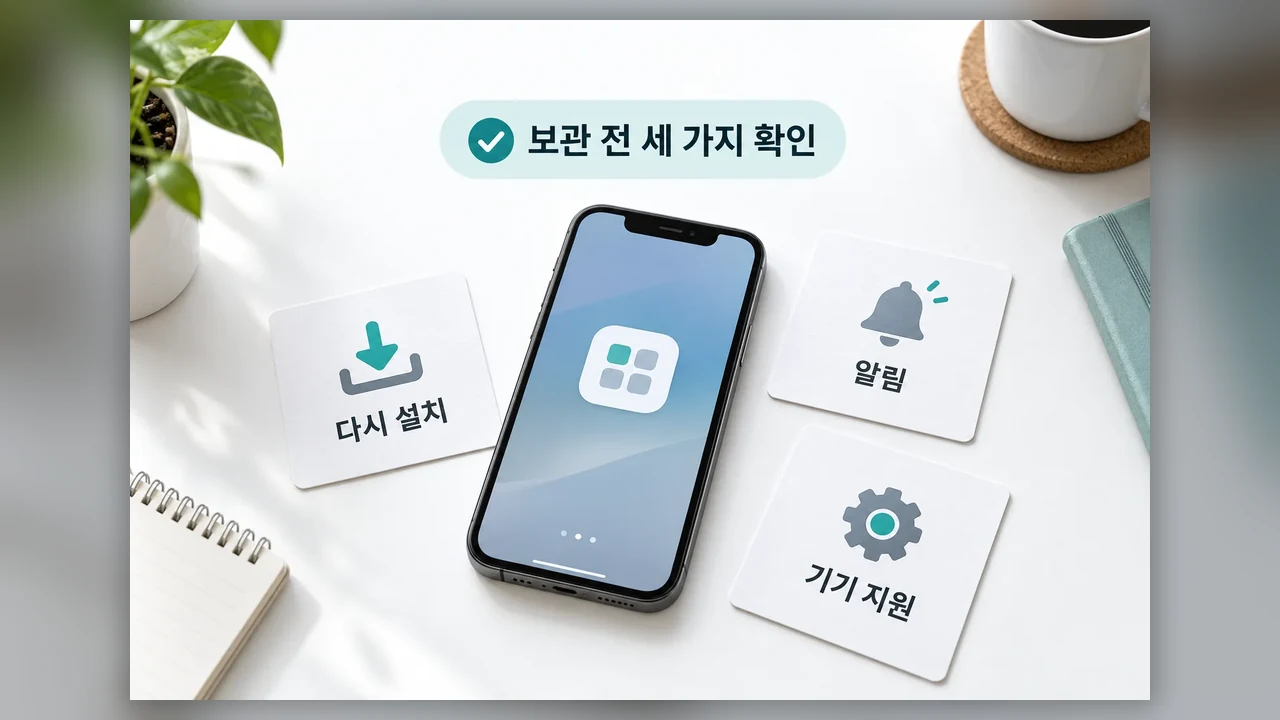
보관처리는 앱을 나중에 다시 쓸 생각이 있을 때 살펴볼 수 있는 기능이에요. 보관 후 기기에 무엇이 남는지부터 보면 선택하기 쉬워요.
| 항목 | 보관처리 후 상태 |
|---|---|
| 앱 소프트웨어·권한·임시 파일 | 기기에서 제거 |
| 앱 아이콘·데이터 | 유지 |
| 앱 알림 | 중지 |
| 다시 사용 | 앱 재설치 필요 |
아이콘과 데이터는 유지되지만, 아이콘이 남아 있다고 앱이 바로 실행되는 것은 아니에요. 알림을 계속 받아야 하는 앱이라면 보관 전에 이 변화를 생각해 보세요.
설정에서 앱을 보관처리하는 순서
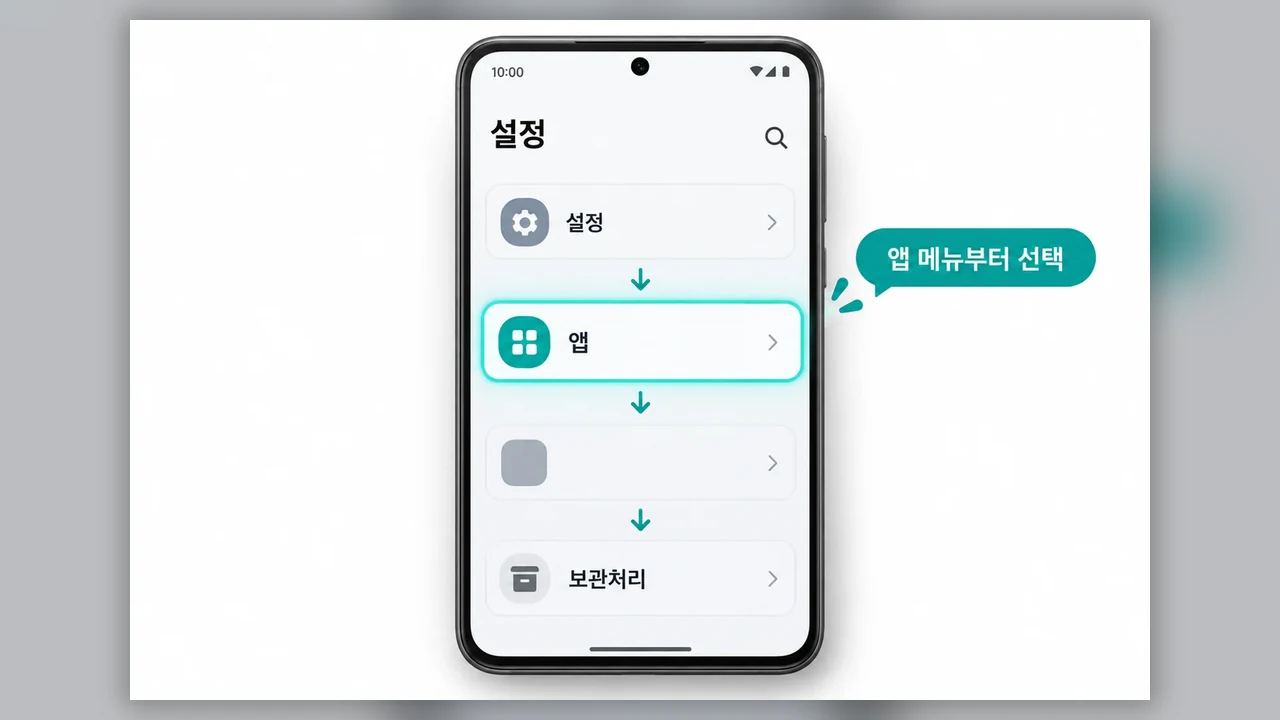
수동으로 보관할 때는 설정 → 앱 → 앱 선택 → 보관처리 순서로 이동하세요. 설정을 연 뒤 ‘앱’ 메뉴에서 보관할 앱을 고르고, 해당 앱 화면의 ‘보관처리’를 누르면 돼요.
Google의 한국어 안내에서는 설정 다음에 들어갈 ‘앱’ 단계가 생략되어 있지만, 같은 안내의 영어판에는 이 단계가 적혀 있어요. 설정 첫 화면에서 버튼이 보이지 않는다면 먼저 ‘앱’ 메뉴로 들어가 보세요.
보관처리 버튼이 보이지 않는다면
앱 화면에서 버튼을 찾을 수 없다면 기기에서 해당 기능을 지원하는지 살펴보세요. Google은 일부 단계가 Android 15 이상에서만 가능하고, 일부에는 지원 하드웨어가 필요하다고 안내해요. 모든 안드로이드 기기에 같은 버튼이 나타나는 것은 아니에요.
보관하기 전에는 다음도 짚어두면 좋아요.
- 나중에 복원할 앱이라면 해당 앱 스토어가 기기에 설치되어 있는지 살펴보세요.
- 그 앱을 스토어에서 계속 다운로드할 수 있어야 복원할 수 있어요.
- 알림이 필요한 앱이라면 보관 중 알림이 중지된다는 점을 기억하세요.
다시 쓰려면 아이콘을 누르세요
보관된 앱은 아이콘이 어두워지고 보관처리 표시가 붙어요. 그 아이콘을 탭하면 재설치가 진행됩니다. 설정의 ‘앱 정보’ 또는 Play 스토어의 ‘앱 세부정보’에서도 보관을 취소할 수 있어요.
복원하려면 앱을 다시 다운로드할 수 있어야 해요. 해당 앱 스토어가 기기에 설치되어 있어야 하고, 앱도 스토어에서 계속 제공되어야 합니다. 재설치할 저장공간이 부족하면 저장공간 관리 안내가 나타날 수 있어요.
자동 보관처리는 어디서 관리할까요?
Play 스토어의 자동 보관처리 기능을 이용할 수도 있어요. 특정 앱의 자동 보관처리를 막으려면 설정 → 앱 → 해당 앱 선택 → ‘사용하지 않는 앱 관리’ 사용 중지 순서로 이동하세요. 앱을 지금 직접 보관하는 버튼과 자동 보관을 관리하는 설정은 목적이 다르니, 바꾸려는 항목의 이름을 보고 선택하면 됩니다.
자주 묻는 질문
보관처리한 앱의 데이터도 사라지나요?
데이터와 아이콘은 유지돼요. 앱 소프트웨어·권한·임시 파일은 기기에서 제거되고 알림은 중지됩니다.
보관된 앱은 어떻게 알아보나요?
아이콘이 어두워지고 보관처리 표시가 붙어요. 다시 사용할 때는 그 아이콘을 탭해 앱을 재설치하면 됩니다.
모든 안드로이드 기기에서 보관처리할 수 있나요?
모든 기기에 버튼이 표시된다고 볼 수는 없어요. 일부 단계에는 Android 15 이상이나 지원 하드웨어가 필요하므로, 버튼이 보이지 않으면 기기의 공식 안내에서 지원 조건을 살펴보세요.