
- 보관된 앱은 다시 설치해야 열 수 있어요.
- 해당 스토어에서 앱을 다운로드할 수 있어야 복원돼요.
- 복원이 막히면 앱 제공 여부와 저장공간을 살펴보세요.
보관처리한 앱의 아이콘은 남아 있는데, 누르면 왜 바로 열리지 않을까요? 보관처리 과정에서 앱 소프트웨어가 삭제되기 때문에 다시 설치해야 해요. 이때 앱 스토어에서 다시 다운로드할 수 있어야 복원됩니다.
보관처리하면 무엇이 남을까요?
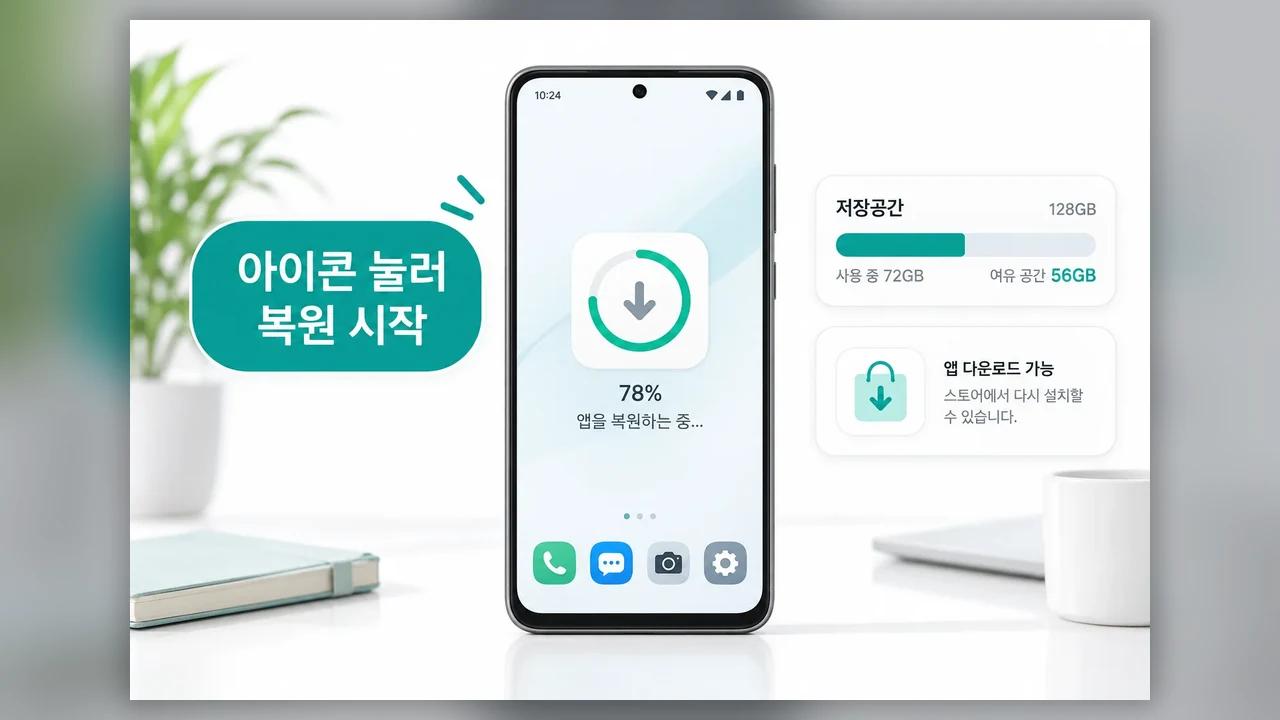
보관처리는 앱을 잠시 숨기는 기능과 달라요. 기기에서 앱 소프트웨어와 권한, 임시 파일이 삭제되고 알림도 중지됩니다. 앱 아이콘과 데이터는 유지되지만, 남아 있는 아이콘은 실행 중인 앱을 뜻하지 않아요.
| 보관처리 후 남는 것 | 기기에서 사라지거나 중지되는 것 |
|---|---|
| 앱 아이콘, 앱 데이터 | 앱 소프트웨어, 권한, 임시 파일, 알림 |
따라서 흐리게 표시된 아이콘을 누르면 앱을 바로 여는 대신 재설치가 시작돼요.
복원 전에 스토어에서 살펴볼 것
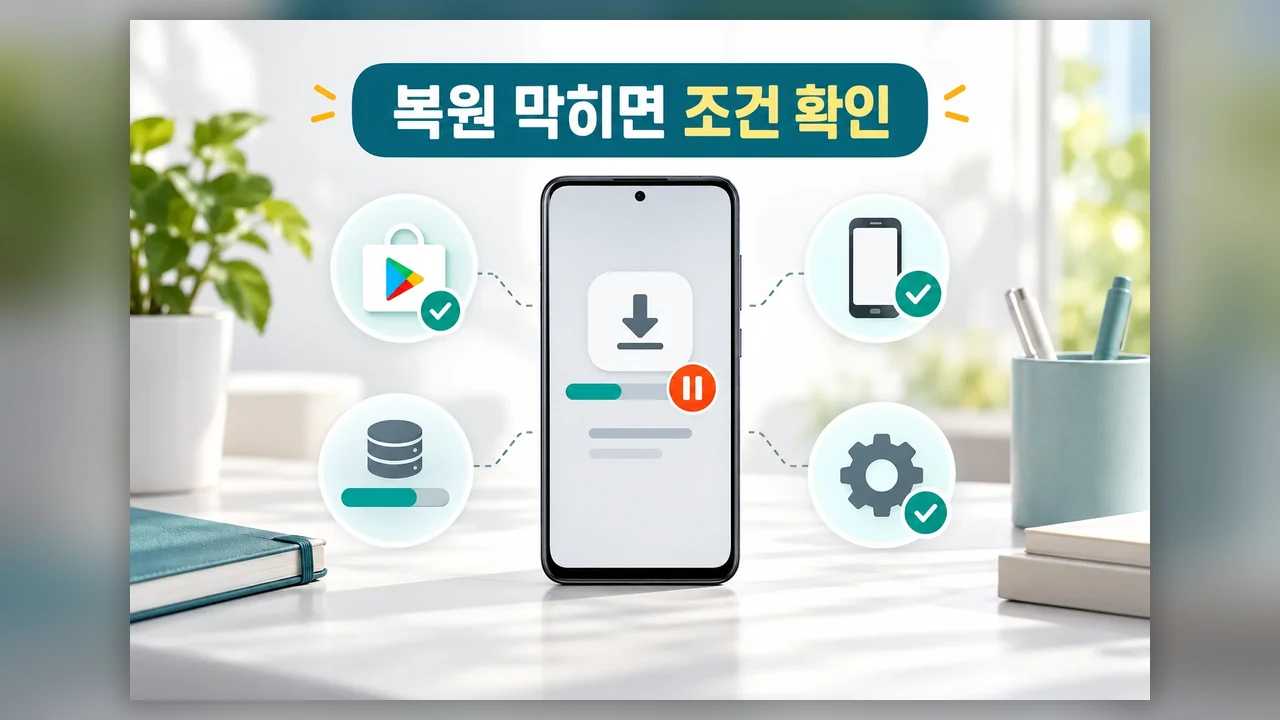
복원에는 해당 앱 스토어가 기기에 설치되어 있어야 하고, 그 스토어에서 앱을 계속 내려받을 수 있어야 해요. Google Play를 통해 자동 보관처리된 앱이라면 Google Play에서 여전히 제공되는지도 살펴보세요.
예전에 설치했던 앱이라도 스토어에서 내려갔거나 지금 쓰는 기기와 호환되지 않으면 다운로드가 제한될 수 있어요. 아이콘과 데이터가 남아 있다는 이유만으로 복원을 확신하기 어려운 까닭이에요. 나중에 꼭 써야 할 앱이라면 보관처리하기 전에 스토어의 앱 페이지에서 다운로드 가능 여부를 살펴보세요.
흐린 아이콘에서 다시 설치하는 순서
복원은 홈 화면 등에 남은 흐린 앱 아이콘에서 시작할 수 있어요. 진행이 막히면 다음 순서로 확인해 보세요.
- [ ] 앱을 받았던 스토어가 기기에 설치되어 있는지 살펴봅니다.
- [ ] 그 스토어에서 해당 앱을 현재 기기로 다운로드할 수 있는지 확인합니다.
- [ ] 흐리게 표시된 앱 아이콘을 탭해 재설치를 시작합니다.
- [ ] 저장용량 관리 메시지가 뜨면 앱을 설치할 공간을 확보한 뒤 다시 시도합니다.
아이콘으로 진행하기 어렵다면 설정의 ‘앱 정보’나 Play 스토어의 ‘앱 세부정보’에서 보관을 취소하는 방법도 있어요.
복원이 멈춘다면 원인별로 살펴보세요
같은 ‘복원 실패’처럼 보여도 확인할 곳은 달라요. 화면에 표시된 상황에 맞춰 살펴보면 됩니다.
| 상황 | 살펴볼 곳 |
|---|---|
| 스토어에서 앱을 찾을 수 없어요 | 앱이 계속 제공되는지 |
| 앱은 보이지만 설치할 수 없어요 | 현재 기기와의 호환성 |
| 저장용량 관리 메시지가 떠요 | 재설치에 쓸 여유 공간 |
| 안내된 보관처리 메뉴가 없어요 | Android 버전과 기기 지원 여부 |
재설치할 저장공간이 부족하면 저장용량을 관리하라는 메시지가 표시돼요. 또 일부 보관처리 단계는 Android 15 이상 또는 지원되는 하드웨어에서만 사용할 수 있으므로, 메뉴가 보이지 않을 때는 기기의 버전과 지원 여부를 살펴보세요. 기기별 메뉴 경로는 공식 Android 안내에서 확인할 수 있어요.
자주 묻는 질문
아이콘이 남아 있으면 앱도 기기에 남아 있는 건가요?
앱 데이터와 아이콘은 남지만 앱 소프트웨어는 삭제돼요. 흐린 아이콘을 탭하면 앱을 다시 설치하는 과정이 시작됩니다.
Google Play에서 앱이 사라져도 복원할 수 있나요?
Google Play를 통해 자동 보관처리된 앱은 Google Play에서 다시 받을 수 있어야 복원할 수 있어요. 앱 제공이 끝났다면 복원이 제한될 수 있습니다.
저장공간이 부족하면 데이터도 사라지나요?
보관처리는 앱 데이터를 유지해요. 다만 복원할 공간이 부족하면 저장용량 관리 메시지가 뜨므로, 여유 공간을 마련한 뒤 재설치를 시도해 보세요.