
윈도우 11, 원하는 날짜로 되돌릴 수 있을까요? 복원 지점 확인법
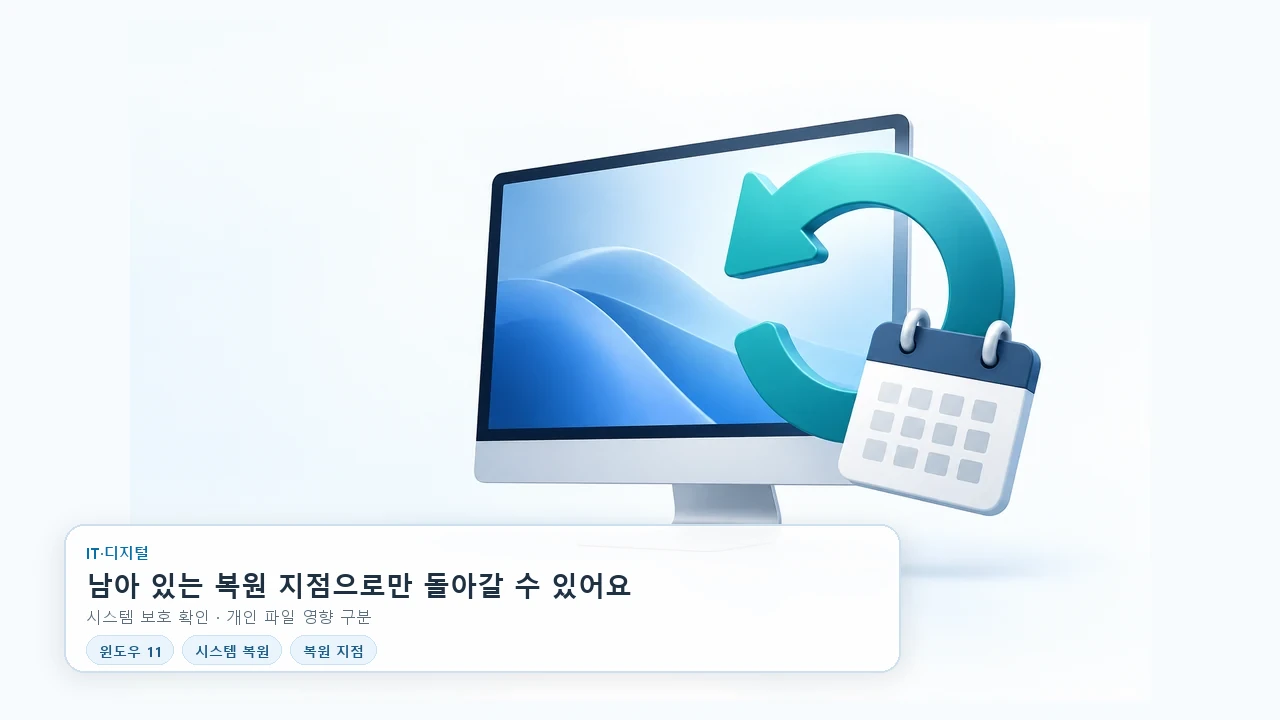
업데이트나 드라이버 설치 뒤 PC에 문제가 생겼다면 윈도우 11 시스템 복원을 살펴볼 수 있어요. 다만 원하는 날짜를 직접 입력하는 방식은 아니며, 이전에 만들어진 복원 지점이 필요합니다. 내 PC에서 지점을 확인하고 만드는 방법과 개인 파일까지 되돌릴 수 있는 별도 기능의 차이를 정리했어요.
스마트폰, AI, 서비스, 기기, 소프트웨어
업데이트나 드라이버 설치 뒤 PC에 문제가 생겼다면 윈도우 11 시스템 복원을 살펴볼 수 있어요. 다만 원하는 날짜를 직접 입력하는 방식은 아니며, 이전에 만들어진 복원 지점이 필요합니다. 내 PC에서 지점을 확인하고 만드는 방법과 개인 파일까지 되돌릴 수 있는 별도 기능의 차이를 정리했어요.

카메라나 마이크를 언제 어떤 앱이 사용했는지 궁금하다면 개인정보 대시보드를 살펴보세요. 권한 관리자는 사용 허용 여부를, 갤럭시 상단 녹색 표시는 현재 사용 중인 앱을 보여줍니다. 설정 경로와 기록 조회 기간은 기기와 안드로이드 버전에 따라 다를 수 있어요.
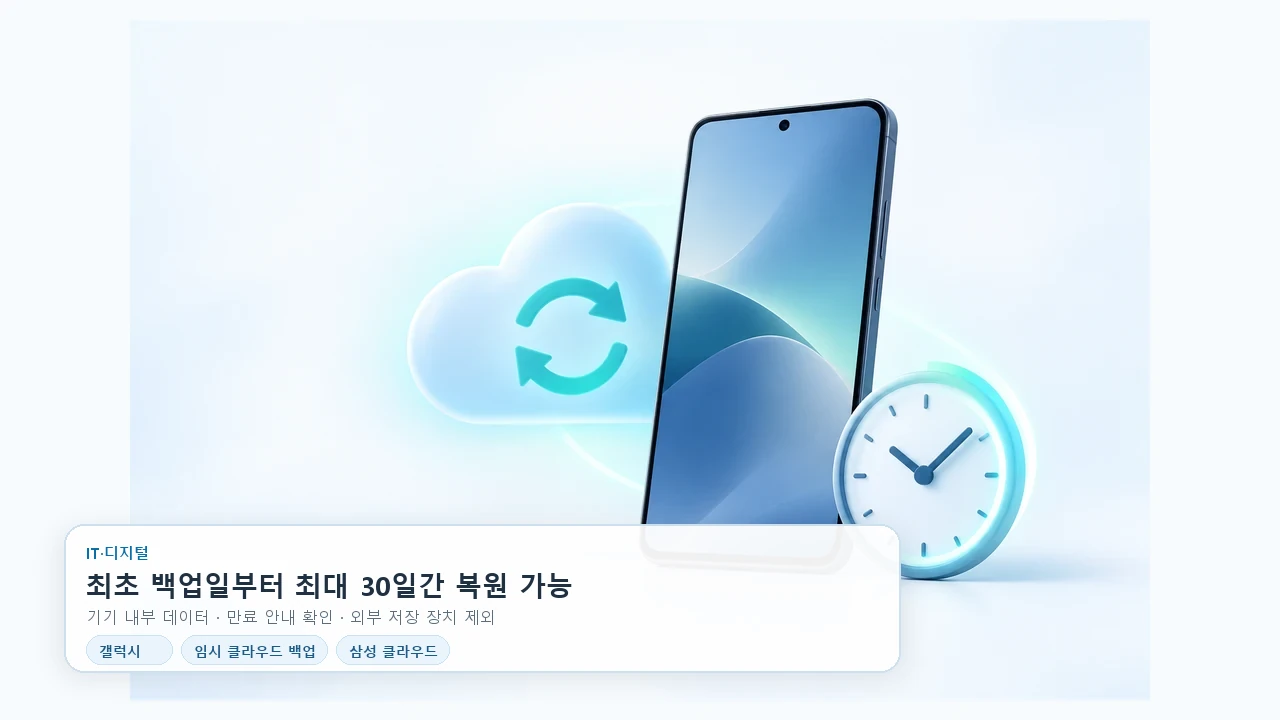
갤럭시 임시 클라우드 백업의 30일은 새 휴대전화를 받은 날이 아니라 최초 백업일부터 시작해요. 보관 기간 안에는 복원할 수 있지만 기간이 지나면 데이터가 자동 삭제됩니다. 기기에 표시된 만료 안내를 살펴보고, SD 카드나 USB에 저장한 파일은 별도로 챙겨두세요.
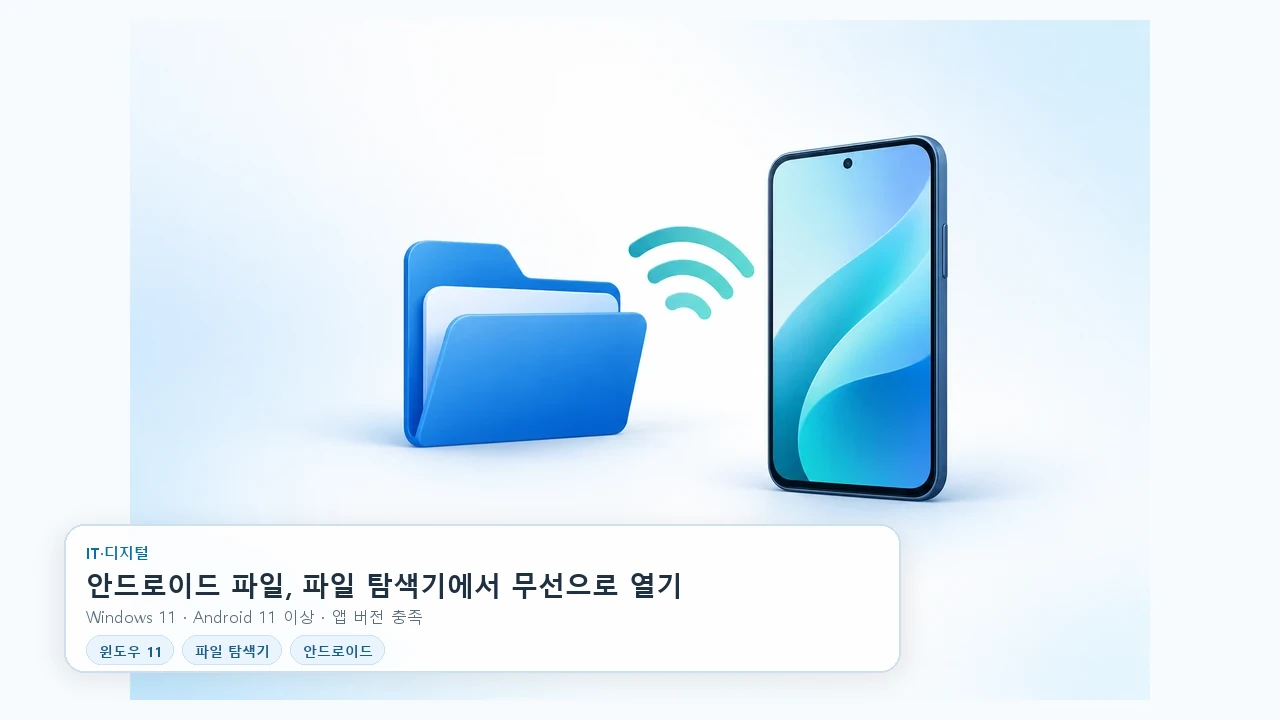
USB 케이블 없이도 윈도우 11 파일 탐색기에서 안드로이드 휴대폰의 파일을 열고 PC와 주고받을 수 있어요. 필요한 운영체제와 앱 버전, 모바일 장치 표시 설정을 순서대로 살펴보고, 기기가 보이지 않을 때 확인할 부분과 파일 삭제 시 복원 방법까지 알려드려요.
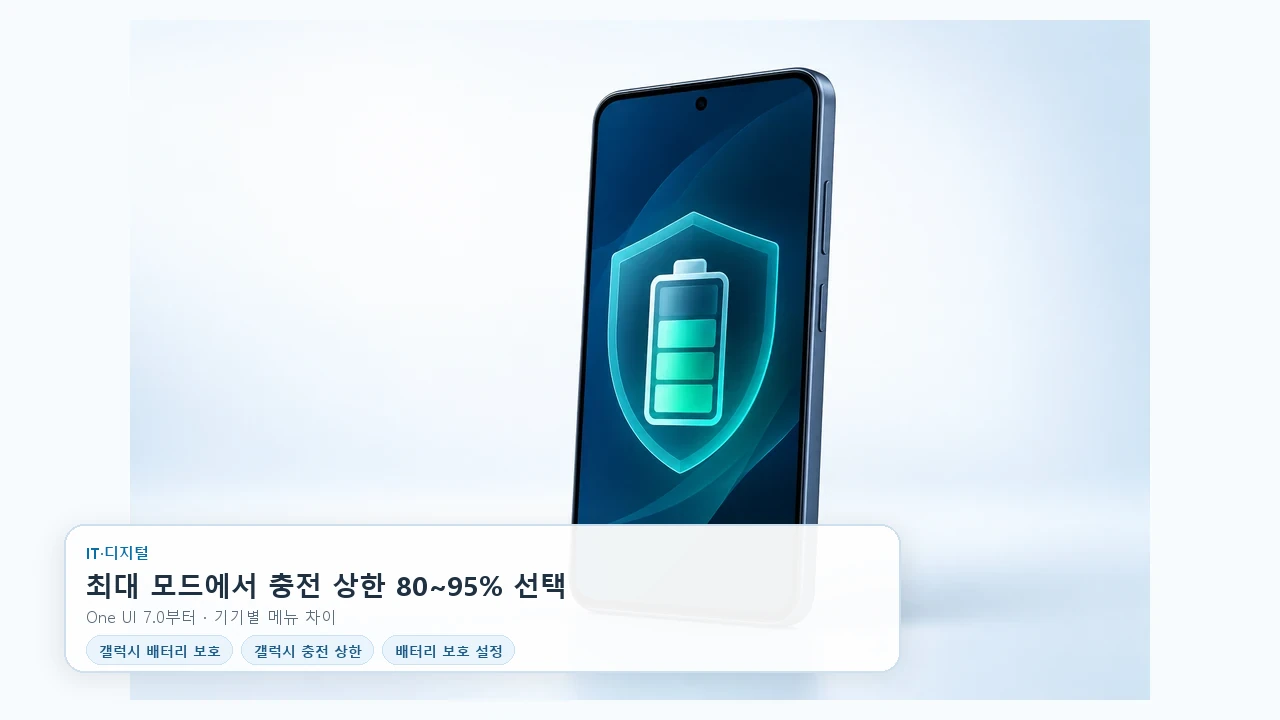
갤럭시에서 충전 상한을 직접 고르려면 설정의 배터리 보호를 켠 뒤 ‘최대’ 모드로 들어가세요. One UI 7.0부터 80·85·90·95%를 선택할 수 있지만, 기기와 소프트웨어 버전에 따라 화면은 다를 수 있어요. 기본·수면 중 모드와 무엇이 다른지, 설정값보다 잔량이 조금 낮게 보일 때는 어떻게 봐야 하는지도 정리했어요.
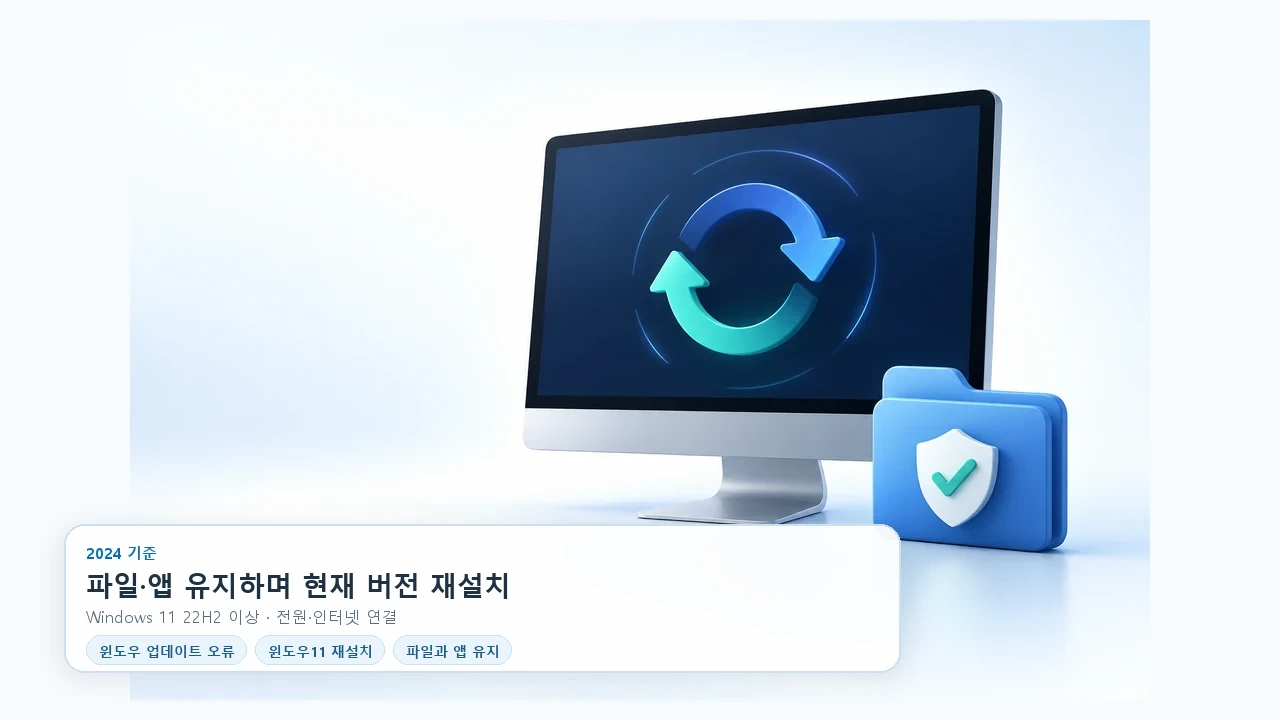
윈도우 업데이트 오류가 계속돼도 처음부터 모든 것을 지울 필요는 없어요. Windows 11의 ‘Windows 업데이트를 사용하여 문제 해결’은 파일·앱·설정을 유지하며 현재 버전을 다시 설치합니다. 메뉴가 없을 때는 실행 중인 Windows에서 설치 미디어를 열고 ‘개인 파일 및 앱 유지’를 선택할 수 있어요. 시작 전 조건과 헷갈리기 쉬운 초기화 옵션도 함께 확인해 보세요.
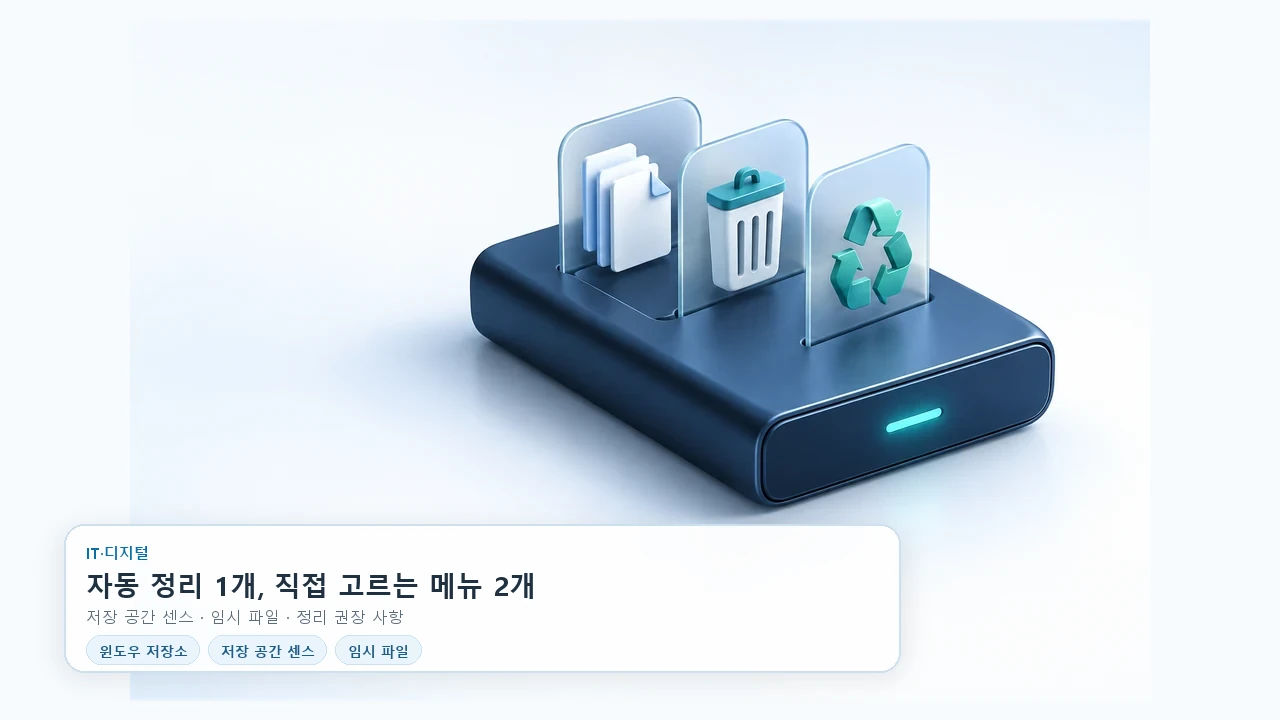
윈도우 저장소 화면의 세 메뉴는 쓰는 방식이 달라요. 저장 공간 센스는 설정한 조건에 따라 자동으로 정리하고, 임시 파일 메뉴는 지금 지울 항목을 직접 고르는 곳이에요. 정리 권장 사항은 파일과 앱까지 후보로 제안할 수 있습니다. 다운로드 폴더와 이전 Windows 설치 파일을 확인하는 순서도 함께 살펴보세요.
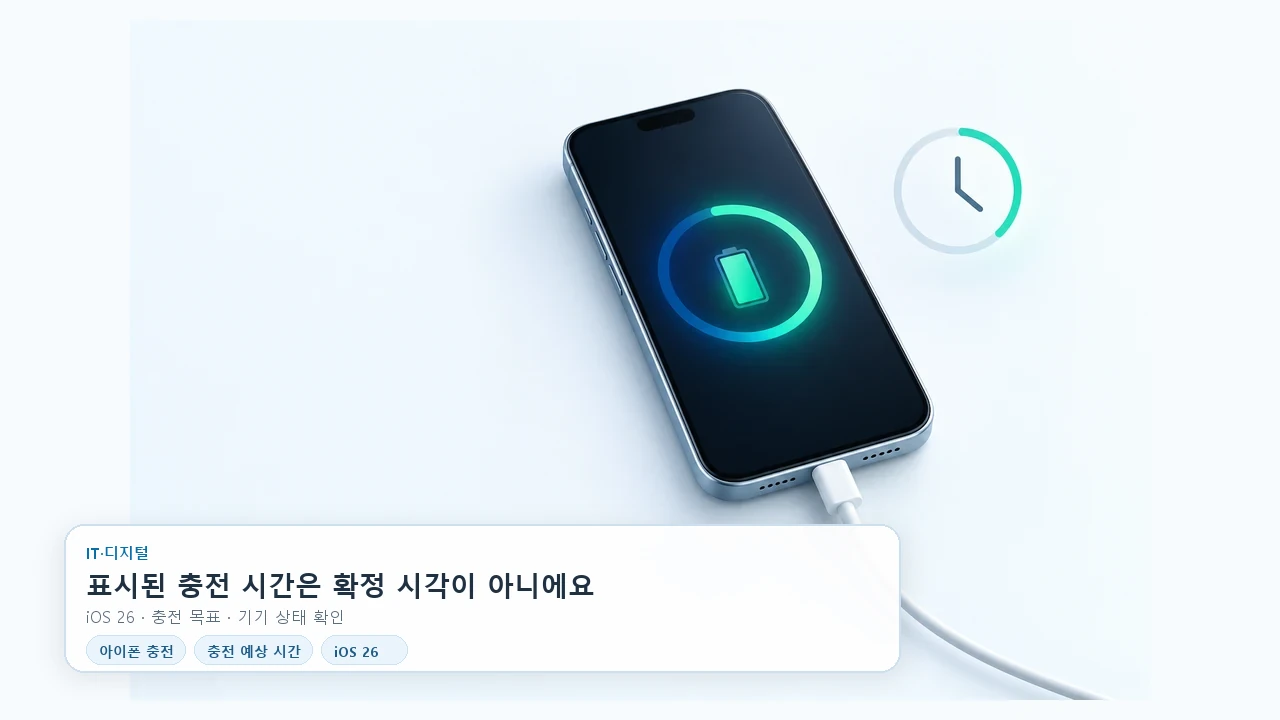
아이폰 충전 예상 시간이 떠도 정확히 그때 100%가 된다는 뜻은 아니에요. iOS 26에서는 충전 중 설정의 배터리 화면과 잠금 화면에서 시간을 볼 수 있어요. 화면이 80%, 설정한 충전 한도, 완전 충전 중 무엇을 가리키는지 먼저 살펴보세요. 충전기 출력과 사용 중인 앱, 기기 온도에 따라 실제 소요 시간은 달라질 수 있어요.
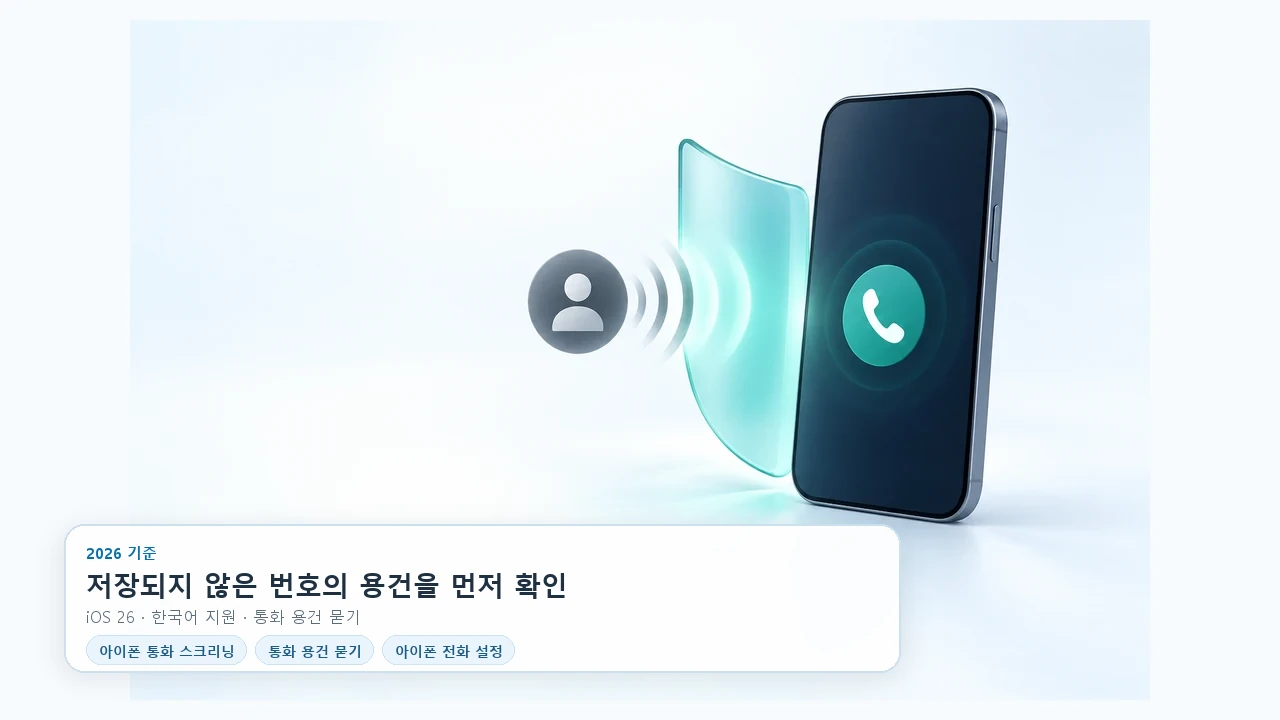
모르는 번호로 전화가 왔을 때 바로 받기 망설여진다면 아이폰 통화 스크리닝을 살펴보세요. ‘통화 용건 묻기’를 선택하면 벨이 울리기 전 발신자에게 이름과 이유를 묻고, 답한 내용을 보고 받을지 결정할 수 있어요. 연락처에 저장된 번호에는 같은 방식으로 적용되지 않으며, ‘무음 설정’은 동작이 달라요. 설정 경로와 헷갈리기 쉬운 조건을 함께 정리했어요.
아이폰에 iOS 18을 설치했는데 RCS 메시지 메뉴가 보이지 않나요? RCS를 쓰려면 지원 통신사의 문자 메시지 요금제도 필요해요. 국내 주요 통신사의 지원 현황과 설정 경로를 살펴보고, 활성화가 늦어질 때 확인할 점과 녹색 말풍선으로는 알 수 없는 부분까지 정리했어요.