

- 메시지 실시간 번역은 한국어를 지원해요.
- Apple Intelligence 지원 모델과 언어 설정을 먼저 살펴보세요.
- 대화별로 자동 번역을 켜고 원문을 확인할 수 있어요.
외국어 메시지를 받을 때마다 번역 앱으로 옮겨야 할까요? 아이폰 메시지 앱에서는 한국어를 포함한 실시간 번역을 대화별로 켤 수 있어요. 먼저 내 아이폰에서 Apple Intelligence를 사용할 수 있는지 살펴보면 설정 메뉴를 찾기 수월합니다.
내 아이폰에서 쓸 수 있는지 먼저 살펴보세요
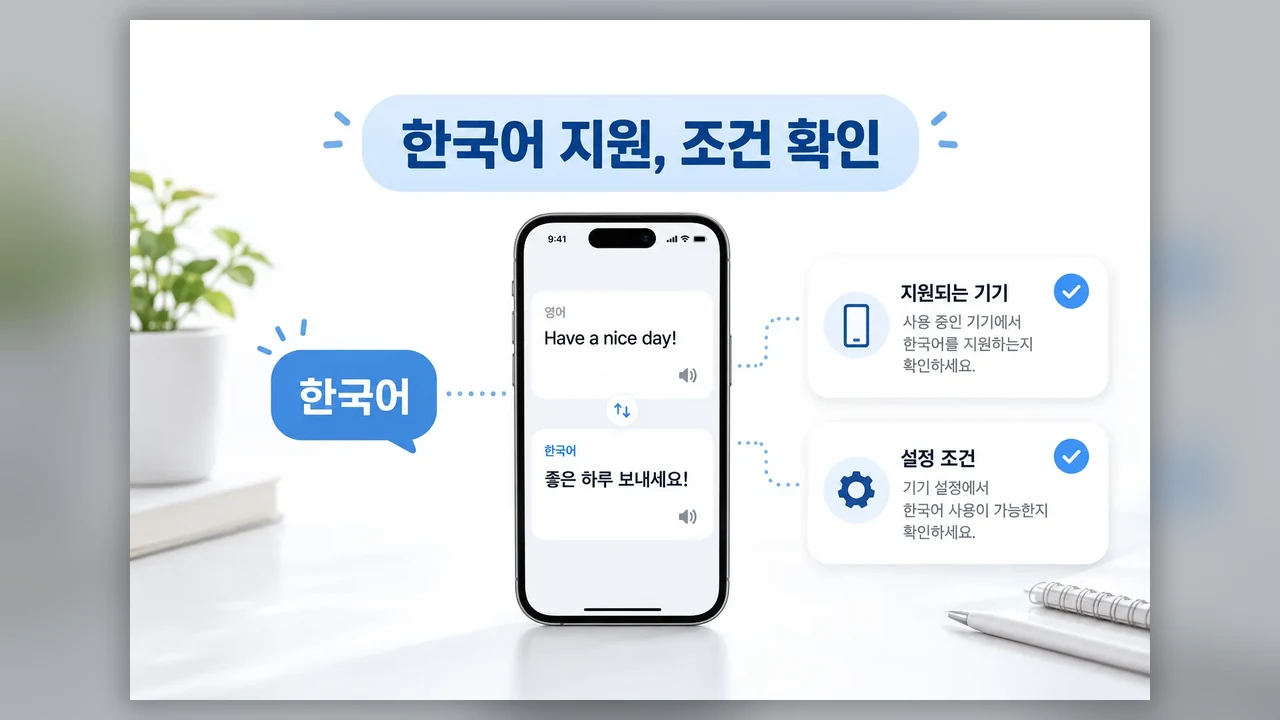
2026년 10월 28일 기준, Apple은 메시지 실시간 번역의 지원 언어에 한국어를 안내하고 있어요. 다만 한국어 지원과 내 기기에서 기능을 사용할 수 있는지는 별개의 조건이에요. 메시지 번역은 Apple Intelligence를 사용합니다.
| 살펴볼 항목 | 기준 |
|---|---|
| 아이폰 모델 | iPhone 15 Pro, iPhone 15 Pro Max, iPhone 16 및 이후 모델 |
| 기기·Siri 언어 | 두 언어를 지원되는 동일한 언어로 설정 |
| 그 밖의 조건 | Apple Intelligence 설정과 지역에 따라 사용 가능 여부가 달라질 수 있음 |
자동 번역 메뉴가 보이지 않는다면 언어 목록을 다시 찾기 전에 지원 모델과 언어 설정부터 살펴보세요. 모델이 해당하더라도 Apple Intelligence 설정과 지역에 따라 기능을 사용할 수 있는지는 달라질 수 있어요.
대화에서 자동 번역 켜는 순서
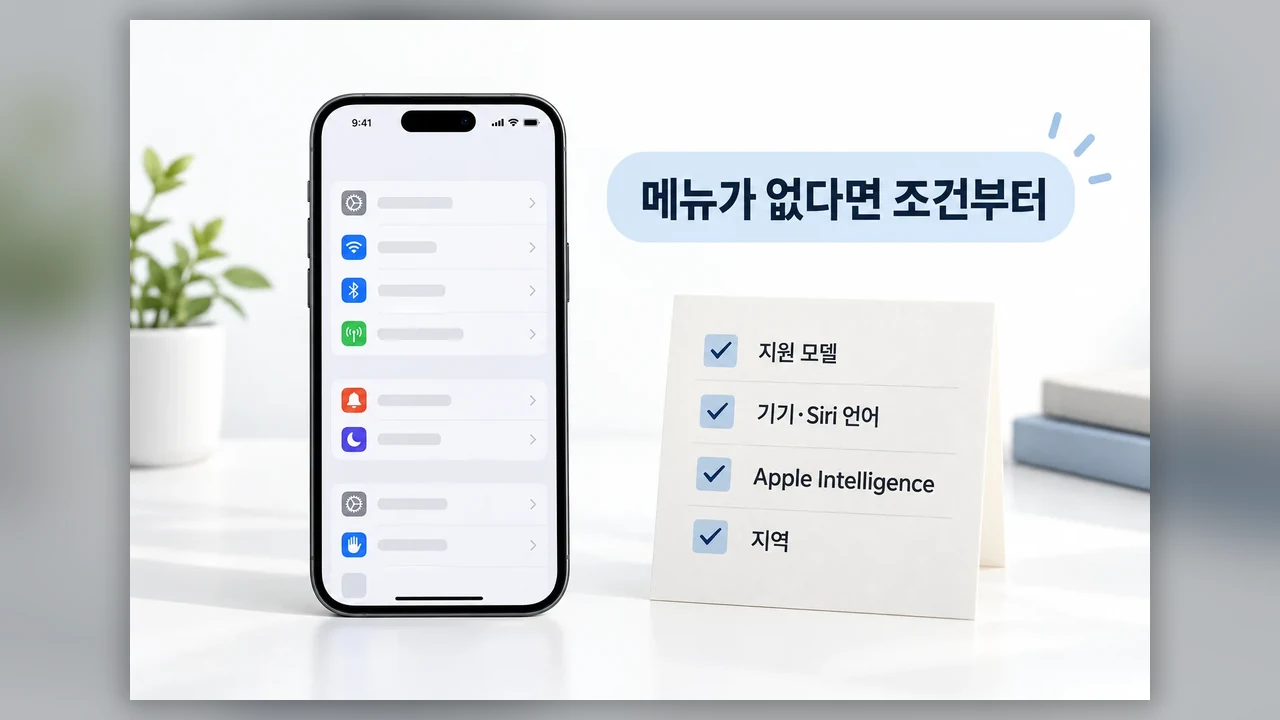
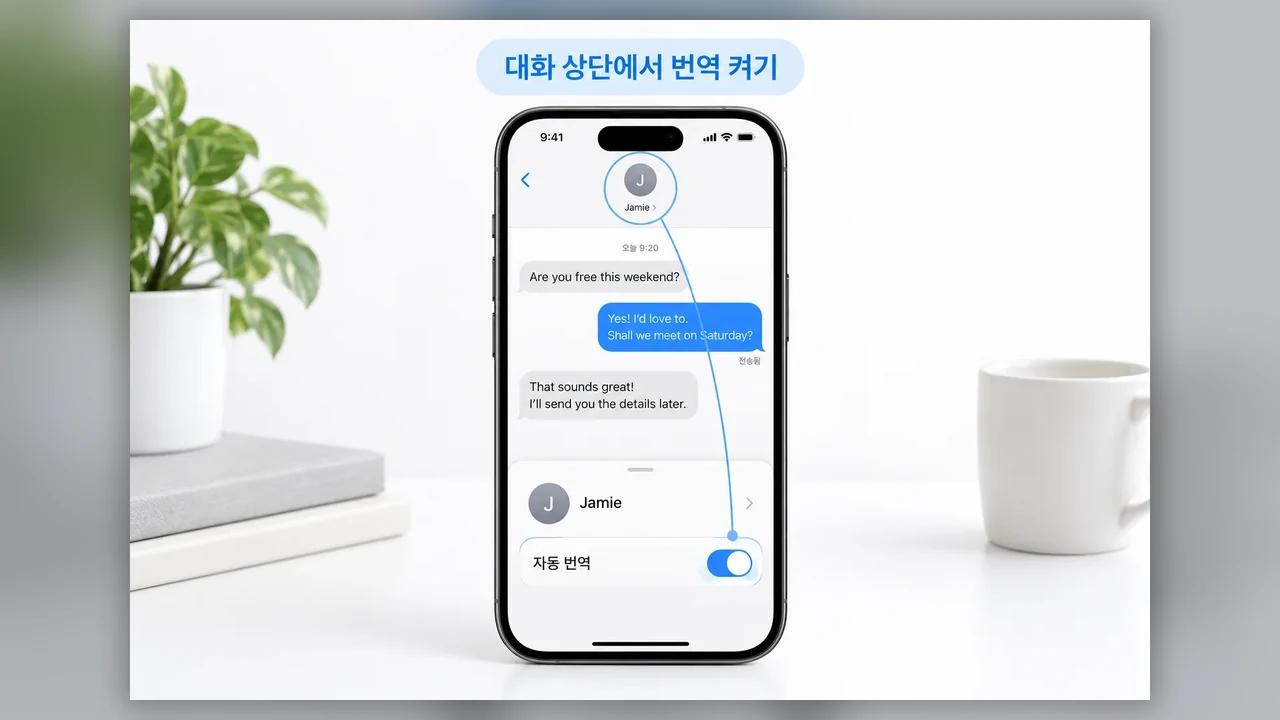
메시지 앱에서 번역할 대화를 연 뒤 아래 순서로 설정해 보세요.
- [ ] 대화 상단의 상대방 이름 또는 그룹 아이콘을 탭해요.
- [ ] 자동 번역을 켜요.
- [ ] 제안된 언어가 맞는지 살펴보고, 필요하면 ‘언어 선택’을 탭해요.
제안된 언어가 대화에 맞다면 그대로 진행하면 돼요. 다른 언어가 필요할 때는 다음 단계에서 원어와 번역어를 고를 수 있습니다.
원어와 번역어는 어떻게 고를까요?
‘언어 선택’을 탭하면 번역할 언어를 고를 수 있어요. 설정 화면에 ‘원어’와 ‘번역어’가 표시된다면 각각 탭해 대화에 맞는 언어를 선택하세요. 선택한 언어가 아직 설치되지 않았다면 다운로드에 몇 분 정도 걸릴 수 있어요.
설정을 마치면 받은 메시지가 선택한 언어로 번역됩니다. 메시지를 입력할 때도 번역이 표시되고, 전송하면 상대방은 번역본과 원본을 함께 받아요.
번역이 어색할 때 원문 보는 방법
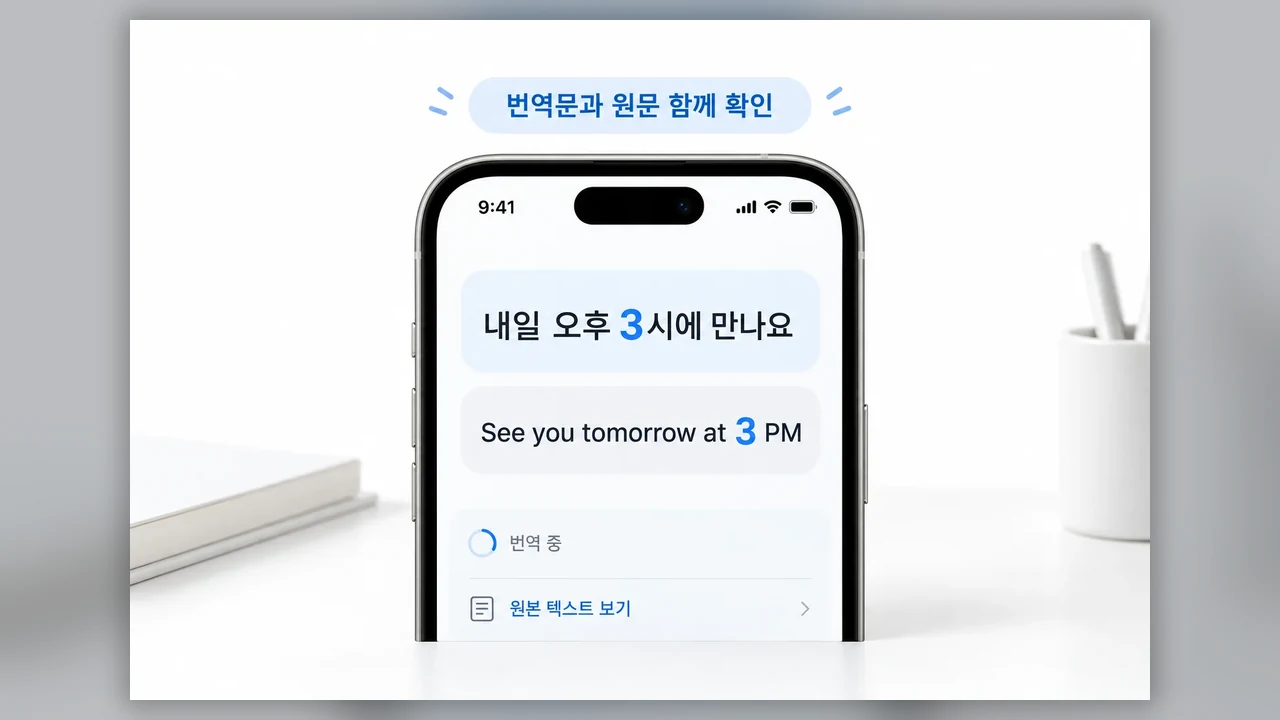
뜻이 애매하거나 약속 시간처럼 중요한 내용이라면 번역문을 읽은 뒤 원문도 대조해 보세요. 번역 결과가 언제나 정확한 것은 아니에요.
대화 하단의 ‘[언어] 번역 중’을 탭하고 ‘원본 텍스트 보기’를 선택하면 됩니다. 같은 메뉴에서 ‘번역 중단’을 선택해 해당 대화의 번역을 끌 수도 있어요.
![Apple 지원 공식 화면에서 '[언어] 번역 중' 부분을 표시한 화면](https://pickteller.com/wp-content/uploads/2026/10/iphone-messages-live-translation-official-screen-1.webp)
자주 묻는 질문
아이폰 메시지가 오면 자동으로 번역되게 할 수 있나요?
네. 번역할 대화의 상단에서 상대방 이름이나 그룹 아이콘을 탭한 다음 자동 번역을 켜세요. 사용할 언어를 고르면 받은 메시지가 선택한 언어로 번역돼요.
한국어를 지원하는데 자동 번역 메뉴가 안 보이면 어떻게 해야 하나요?
먼저 아이폰 모델을 살펴보세요. Apple이 안내하는 지원 모델에는 iPhone 15 Pro, iPhone 15 Pro Max, iPhone 16 및 이후 모델이 포함됩니다. 이어서 Apple Intelligence 설정과 기기·Siri 언어가 지원되는 동일한 언어인지 확인해 보세요. 지역에 따라 사용 가능 여부도 달라질 수 있습니다.
번역해서 보낸 메시지는 상대방에게 어떻게 보이나요?
메시지를 입력할 때 번역이 표시되고, 전송하면 상대방은 번역본과 원본을 함께 받아요. 표현이 중요한 메시지라면 보내기 전에 번역 내용을 살펴보는 편이 좋아요.
번역을 끄거나 원래 문장을 다시 볼 수 있나요?
네. 대화 하단의 ‘[언어] 번역 중’을 탭하세요. ‘원본 텍스트 보기’로 원문을 확인하거나 ‘번역 중단’으로 번역을 끌 수 있어요.